
티스토리 뷰
오랜만에 핫메일 계정에 들어가려는데 로그인 창이 예전과 달라서 당황하셨나요? 저도 얼마 전 오래된 hotmail 계정을 열어볼 일이 생겼는데, 핫메일 사이트가 사라지고 완전히 다른 화면으로 넘어가서 처음엔 꽤 헷갈렸습니다.

결론부터 말씀드리면, 핫메일 로그인은 현재 outlook.com에서 진행합니다. 기존 @hotmail.com 이메일 주소와 비밀번호를 그대로 사용할 수 있으니 걱정하지 않아도 됩니다. 이 글에서는 PC, 모바일 웹, 스마트폰 앱까지 상황별 핫메일 로그인 방법을 단계별로 정리해 드리겠습니다.
hotmail 핫메일이란? 지금도 사용 가능한가요?

핫메일(Hotmail)은 1996년에 시작된 세계 최초의 웹 기반 이메일 서비스 중 하나입니다. 마이크로소프트가 인수한 이후 2000년대 초반까지 국내에서도 @hotmail.com, @live.com, @msn.com 주소로 수많은 사람이 사용했습니다.
2013년부터 마이크로소프트가 Outlook.com으로 서비스를 통합하면서, 현재는 별도의 핫메일 사이트가 운영되지 않습니다. 하지만 기존 계정은 그대로 살아 있습니다.
✅ 핵심 정리
- 핫메일 = 현재 Outlook.com에서 사용하는 구형 이메일 주소
- @hotmail.com 주소로 여전히 로그인 및 메일 수·발신 가능
- 신규 계정은 @outlook.com만 생성 가능 (@hotmail.com 신규 발급 불가)
단, 2년 이상 로그인하지 않은 경우 계정이 삭제되었을 수 있습니다. 오랫동안 접속하지 않으셨다면 아래 방법으로 먼저 로그인을 시도해 보세요.
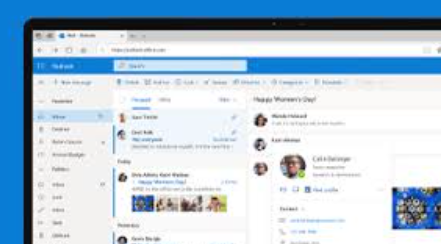


핫메일 로그인 방법 | PC 웹 브라우저
PC에서 hotmail 핫메일 로그인을 하는 방법은 매우 간단합니다. 주소창에 hotmail.com을 입력해도 자동으로 Outlook 로그인 화면으로 이동합니다.
PC 웹 로그인 단계별 방법
1단계 — 사이트 접속 브라우저 주소창에 outlook.com 또는 hotmail.com을 입력합니다. 둘 다 동일한 Outlook 로그인 페이지로 연결됩니다.
2단계 — 이메일 주소 입력 로그인 화면에서 "전자 메일, 휴대폰 또는 Skype 이름을 입력하세요" 항목에 기존 핫메일 주소(@hotmail.com)를 입력하고 다음을 클릭합니다.
3단계 — 비밀번호 입력 비밀번호 입력란에 기존 비밀번호를 입력하고 로그인을 클릭합니다. 핫메일 비밀번호는 마이크로소프트 계정 비밀번호와 동일합니다.
4단계 — 로그인 상태 유지 선택 "로그인 상태를 유지하시겠어요?" 화면이 나타납니다. 개인 PC라면 예를 선택하면 다음 접속 시 자동 로그인됩니다. 공용 PC라면 아니요를 선택하세요.
5단계 — 메일함 확인 로그인 완료 후 Outlook 메일함이 열리며, 기존 핫메일 메일들을 그대로 확인할 수 있습니다.
💡 2025년 2월 변경 사항 마이크로소프트 계정으로 로그인하면 로그아웃하거나 프라이빗 브라우징을 사용하지 않는 한 자동으로 로그인 상태가 유지됩니다. 공용 PC에서는 반드시 사용 후 로그아웃하세요.



핫메일 로그인 방법 | 스마트폰 앱 (안드로이드·아이폰)
스마트폰에서 핫메일을 사용하려면 Microsoft Outlook 앱을 설치하면 됩니다. 앱을 통해 핫메일 주소로 로그인하면 PC와 동일한 메일함을 모바일에서도 이용할 수 있습니다.
모바일 앱 로그인 단계별 방법
1단계 — Outlook 앱 설치 구글 플레이스토어(안드로이드) 또는 애플 앱스토어(아이폰)에서 "Outlook"을 검색하여 Microsoft Outlook 앱을 설치합니다.
2단계 — 계정 추가 앱 실행 후 "계정 추가" 또는 "로그인"을 선택합니다.
3단계 — 핫메일 주소 입력 기존 @hotmail.com 이메일 주소를 입력하고 로그인을 탭합니다.
4단계 — 비밀번호 입력 및 완료 비밀번호를 입력하면 핫메일 계정이 Outlook 앱에 추가됩니다. 여러 이메일 계정을 함께 관리할 수도 있습니다.
| 안드로이드 | 구글 플레이스토어 | Microsoft Outlook | 무료 |
| 아이폰/아이패드 | 애플 앱스토어 | Microsoft Outlook | 무료 |
| 윈도우 PC | 마이크로소프트 스토어 | Outlook (new) | 무료 |
직접 써본 핫메일 로그인 경험담 | 솔직 후기
저는 2025년 2월, 약 5년 만에 오래된 핫메일 계정에 접속해야 했습니다. 과거에 가입했던 해외 서비스 인증 메일이 필요했기 때문입니다.
처음에 막연하게 'hotmail.com'을 검색했는데, 예전처럼 핫메일 로고가 있는 사이트가 나오는 게 아니라 Outlook 화면이 바로 뜨더라고요. 잠깐 '내 계정이 사라진 건가?' 하는 생각이 들었지만, @hotmail.com 주소를 그대로 입력하니 비밀번호 입력 창이 나왔습니다.
장점으로 느낀 점 세 가지:
- 기존 핫메일 주소를 그대로 쓸 수 있어서 별도 전환 절차가 없음
- 아웃룩과 통합되어 메일 기능이 훨씬 향상됨 (캘린더, OneDrive 연동)
- PC와 모바일 앱에서 동일한 계정으로 편리하게 사용 가능
아쉬운 점:
- 5년 만에 접속하려니 2단계 인증(보안 코드)이 요청됨. 예전 번호가 바뀌어서 인증 과정이 복잡했음
- 오래 방치한 경우 계정 자체가 삭제될 수 있다는 점이 가장 큰 단점
특히 2단계 인증 문제는 많은 분들이 겪는 상황이니, 아래 해결 방법도 꼭 확인해 보세요.



핫메일 로그인 안 될 때 해결법 | 오류 유형별 정리
hotmail 핫메일 로그인이 안 되는 경우는 크게 세 가지입니다.
1. 비밀번호를 잊어버린 경우
로그인 화면에서 "비밀번호를 잊으셨나요?" 링크를 클릭합니다. 이후 등록된 이메일 주소나 전화번호로 인증 코드를 받아 비밀번호를 재설정할 수 있습니다.
- 접속 경로: outlook.com → 로그인 → 비밀번호를 잊으셨나요?
- 대안 경로: account.live.com/ResetPassword.aspx 직접 접속
2. 2단계 인증(2FA) 기기를 분실한 경우
핫메일 계정에 2단계 인증을 설정했는데 기기를 잃어버리거나 인증 앱이 초기화된 경우입니다. 이때는 Microsoft 계정 복구 과정을 진행해야 합니다.
- 로그인 시도 → "다른 방법으로 인증" 선택 → 신원 확인 절차 진행
- 복구 과정은 최대 30일이 소요될 수 있으며, 계정 관련 정보를 많이 입력할수록 성공 확률이 높아짐
3. 오랫동안 접속하지 않아 계정이 비활성화된 경우
마이크로소프트는 2년 이상 미사용 계정을 삭제할 수 있습니다. 이 경우 계정 복구가 불가능할 수도 있습니다.
| 비밀번호 오류 | 비밀번호 분실 또는 오입력 | "비밀번호 찾기" 클릭 후 재설정 |
| 2단계 인증 실패 | 인증 기기 분실 또는 번호 변경 | Microsoft 계정 복구 신청 |
| 계정 잠김 | 반복된 로그인 실패 | 일정 시간 후 재시도 또는 비밀번호 재설정 |
| 계정 삭제 | 2년 이상 미사용 | 복구 불가, 새 계정 생성 필요 |
⚠️ 주의사항 핫메일 비밀번호는 마이크로소프트 계정 비밀번호와 동일합니다. 하나를 변경하면 Xbox, Teams, OneDrive 등 다른 마이크로소프트 서비스 로그인도 함께 변경됩니다.
자주 묻는 질문 (FAQ)
Q1. hotmail.com에 접속하면 왜 Outlook 화면이 나오나요? A. 2013년부터 마이크로소프트가 핫메일을 Outlook.com으로 통합했습니다. hotmail.com 주소 입력 시 자동으로 Outlook 로그인 페이지로 이동하며, 기존 @hotmail.com 계정으로 그대로 로그인할 수 있습니다.
Q2. 핫메일 계정으로 신규 가입이 가능한가요? A. 현재는 @hotmail.com 도메인으로 신규 계정을 만들 수 없습니다. 새로 가입하면 @outlook.com 주소가 발급됩니다. 기존 @hotmail.com 주소는 계속 사용 가능합니다.
Q3. 스마트폰 Gmail 앱에서 핫메일 계정을 연동할 수 있나요? A. 가능합니다. Gmail 앱의 '계정 추가' 기능에서 Microsoft 계정(핫메일)을 선택하면 연동이 지원됩니다. 다만 Microsoft 공식 Outlook 앱 사용을 권장합니다.
Q4. 핫메일 로그인 후 로그아웃은 어떻게 하나요? A. Outlook 화면 오른쪽 상단 프로필 사진(또는 이니셜 아이콘)을 클릭한 뒤 로그아웃을 선택합니다. 로그아웃 후 모든 브라우저 창을 닫는 것이 안전합니다.
Q5. 핫메일과 아웃룩의 차이는 무엇인가요? A. 현재는 동일한 서비스입니다. 핫메일은 과거 이메일 서비스 이름이고, 현재는 Outlook.com이라는 이름으로 운영됩니다. @hotmail.com, @outlook.com, @live.com, @msn.com 모두 같은 Outlook 시스템에서 관리됩니다.
마치며 | 핫메일 로그인 총정리
오늘 정리한 핵심 내용 세 가지입니다.
- 핫메일 로그인은 outlook.com에서 — hotmail.com 입력 시 자동 이동
- 기존 @hotmail.com 주소·비밀번호 그대로 사용 — 별도 전환 불필요
- 스마트폰은 Microsoft Outlook 앱 설치 후 로그인 — 안드로이드·아이폰 모두 무료
오래전 만들어 둔 핫메일 계정에 중요한 메일이 남아 있다면, 지금 바로 접속해 보세요. 특히 2년 이상 방치하면 계정이 삭제될 수 있으니, 중요한 자료는 미리 백업해 두시길 권장합니다. hotmail 핫메일 로그인 때문에 고민이셨던 분들께 도움이 되셨길 바랍니다.